Microsoft Outlook 插件
设置指南
步骤 1
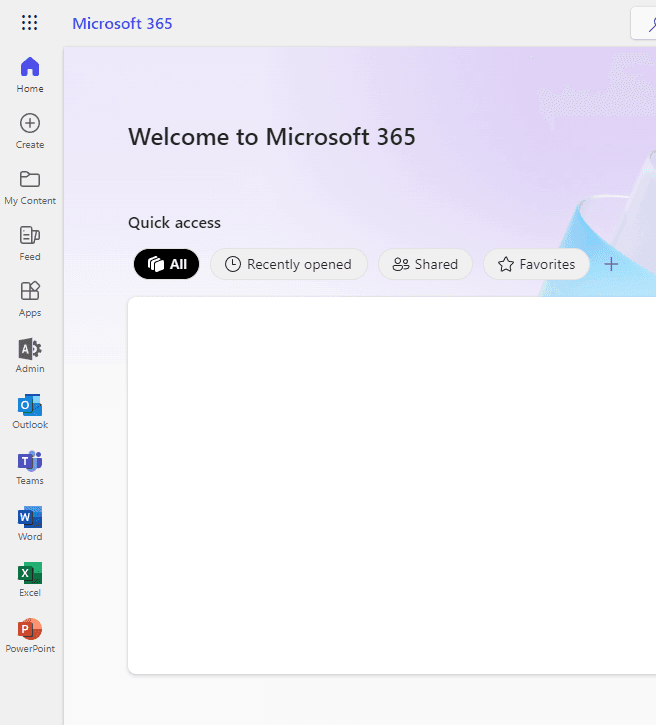
访问 Microsoft 365 并使用你的账户登录。
点击位于左侧工具栏的 Outlook 图标以打开 Microsoft Outlook。
注意:你也可以通过 Microsoft AppSource 安装 Linguisity Microsoft Outlook 插件。
步骤 2
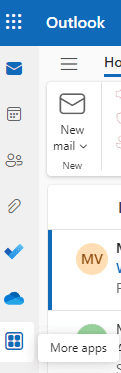
在 Microsoft Outlook 中,在左侧边栏中选择“更多应用”图标。
步骤 3
点击新窗口右下角的 '添加应用' 按钮。
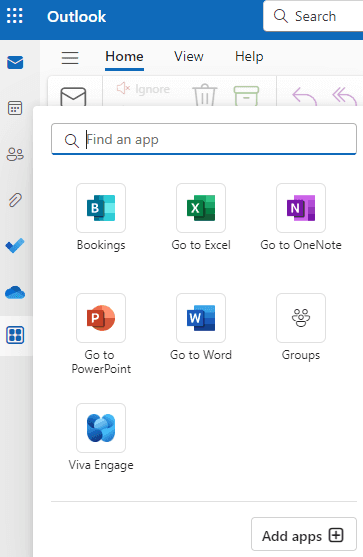
步骤 4
应用搜索页面显示后,搜索 Linguisity,然后选择对应的卡片。
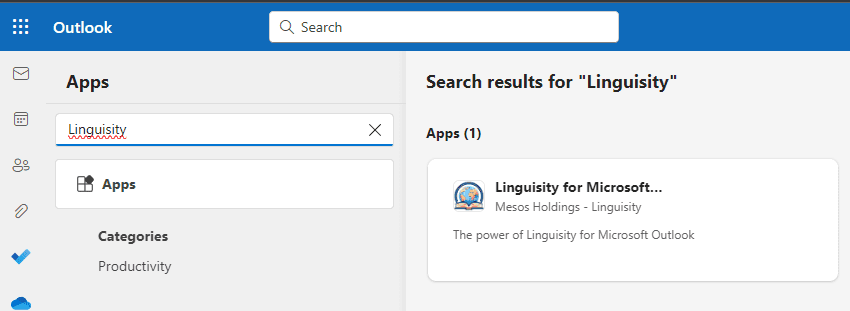
步骤 5
将出现一个新的对话框。点击 '添加' 按钮以安装适用于 Microsoft Outlook 的 Linguisity。
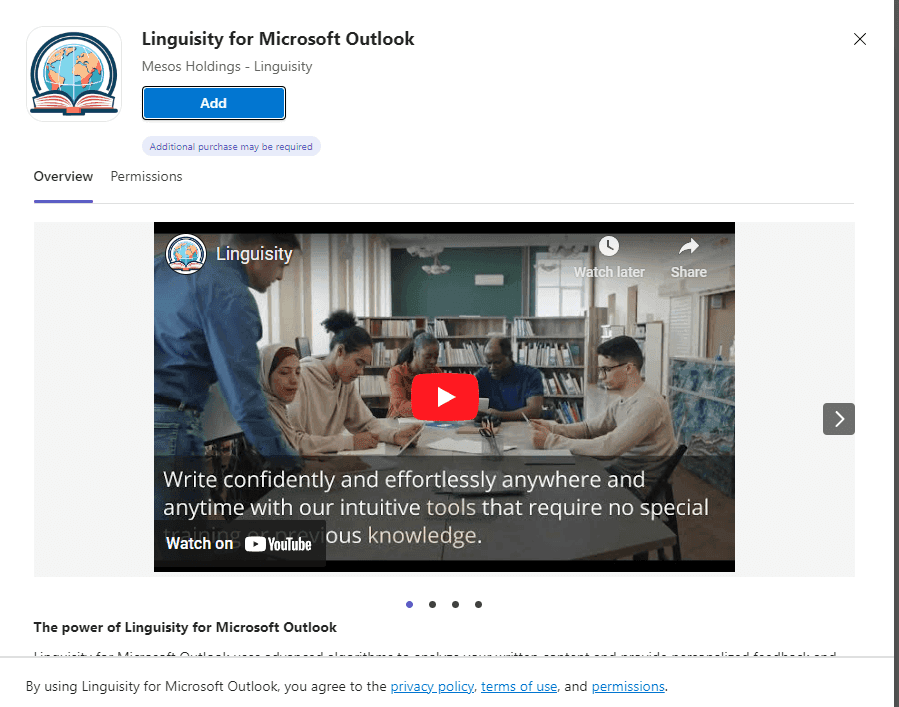
步骤 6
插件安装完成后,点击 '知道了' 按钮。
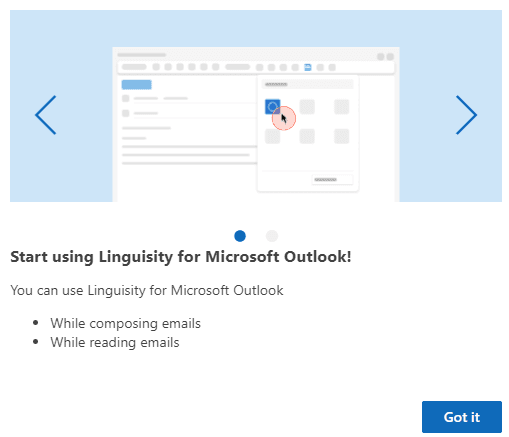
步骤 7
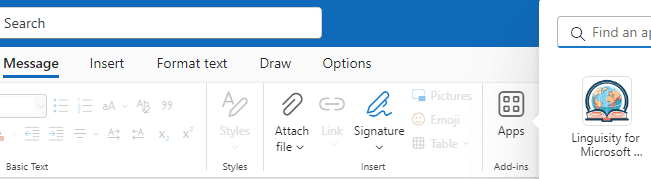
撰写新邮件或回复邮件时,打开功能区中的“邮件”选项卡。
点击消息栏中的应用按钮后,Linguisity Microsoft Outlook 插件应会显示在可用应用中。
步骤 8
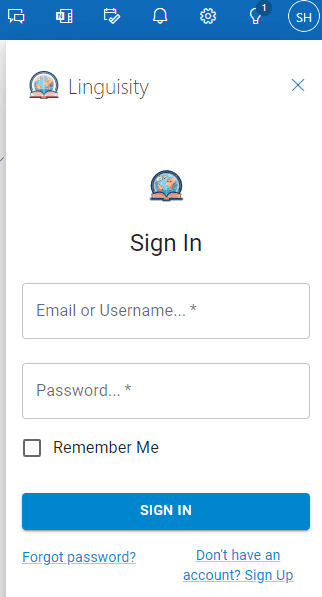
随后会显示 Linguisity 登录窗口。
请输入电子邮件地址或用户名以及密码。也可以根据需要创建新账户。
准备就绪后,点击 '登录' 按钮。
步骤 9
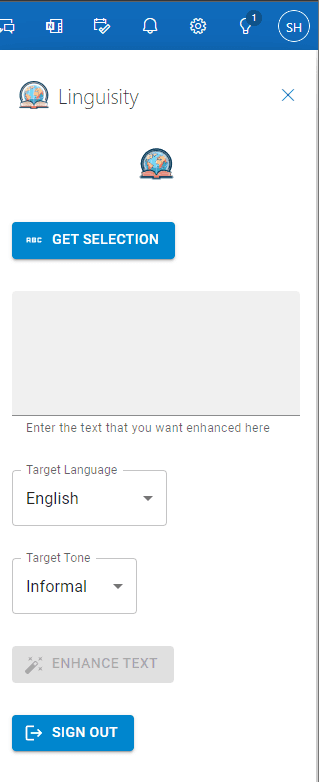
登录后,你可以输入想要改进的文本,也可以从邮件中复制并粘贴片段。
'获取选择' 按钮可用于获取当前在电子邮件主题或正文中选中的文本。
选择目标语言和语气,然后点击 '改进文本' 按钮。
步骤 10
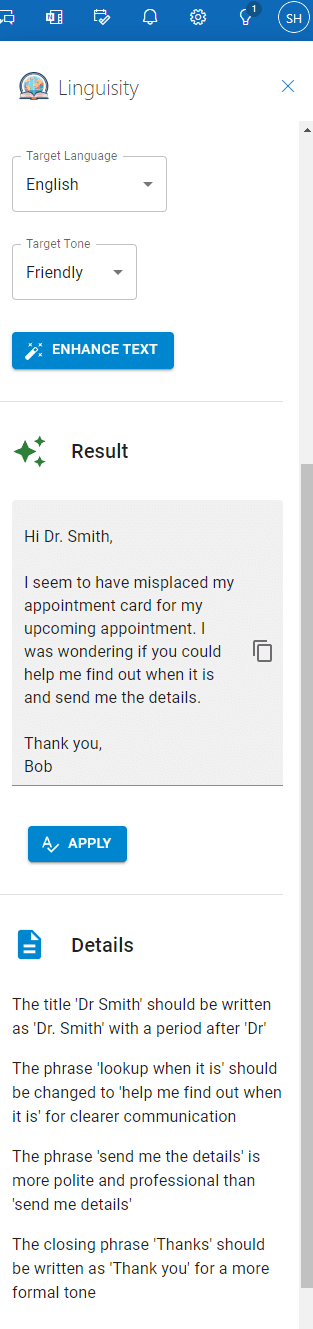
Linguisity 会改进文本,并在结果区域显示建议。
你可以点击应用插入修正内容,也可以将结果复制并粘贴到电子邮件中的目标位置。
详细信息区域会显示原始文本与改进版本之间的修改,帮助你更好地理解已应用的更改。